Comment utiliser l’application Signia ? Guide complet
Voici un guide signé Kesako pour maîtriser Signia App en quelques minutes seulement !

Voici un guide signé Kesako pour maîtriser Signia App en quelques minutes seulement !
Saviez-vous que vos aides auditives ne sont pas uniquement réglables par votre audioprothésiste ?
En effet, les fabricants ont développé des applications mobiles qui vous permettent de contrôler et d’ajuster vos appareils en toute autonomie, selon vos besoins et vos envies ! 🌟
Dans cet article Kesako, nous nous adressons aux heureux propriétaires d’appareils Signia afin de découvrir ensemble comment utiliser ces fonctionnalités et tirer le meilleur parti de votre équipement :)
La première étape est l’installation de l’application Signia App. Pour ce faire :
→ Ouvrez l’App Store (si vous avez un iPhone)

→ Ouvrez Le Google Play Store (si vous avez un Android)

→ Dans la barre de recherche, tapez Signia App
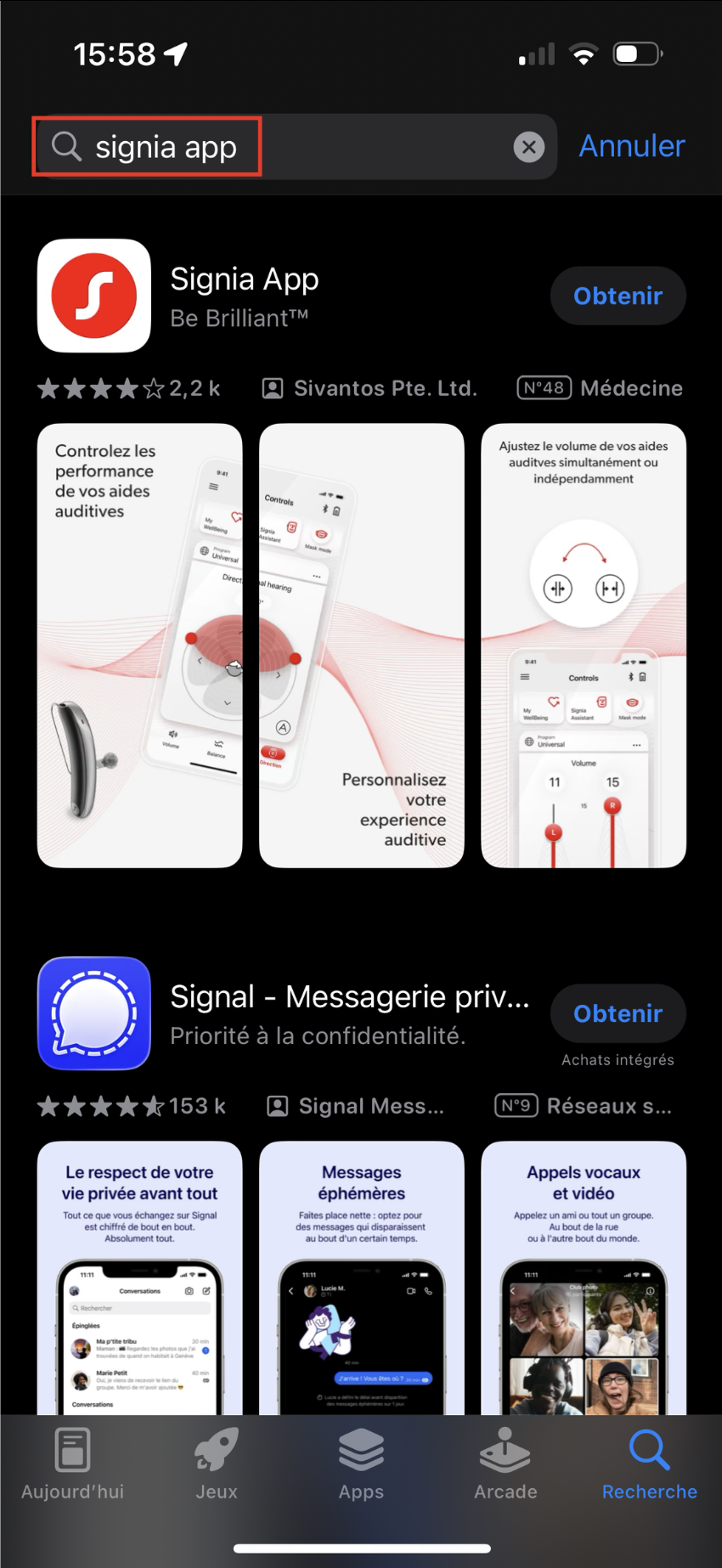
→ Sélectionnez l’application puis appuyez sur Obtenir

→ Saisissez le mot de passe de votre compte Icloud, puis appuyez sur Connexion.

→ Patientez quelques secondes, puis une fois l’installation terminée, vous pouvez retrouver l’application en recherchant dans la barre de recherche “Signia App”

→ Dans l’étape suivante : Nous allons connecter vos aides auditives à votre téléphone
→ Ouvrez l’application réglage
→ Appuyez sur la catégorie Bluetooth

→ Appuyer sur le bouton gris pour activer le Bluetooth (il va devenir vert)

--> Ouvrez l'application Réglages
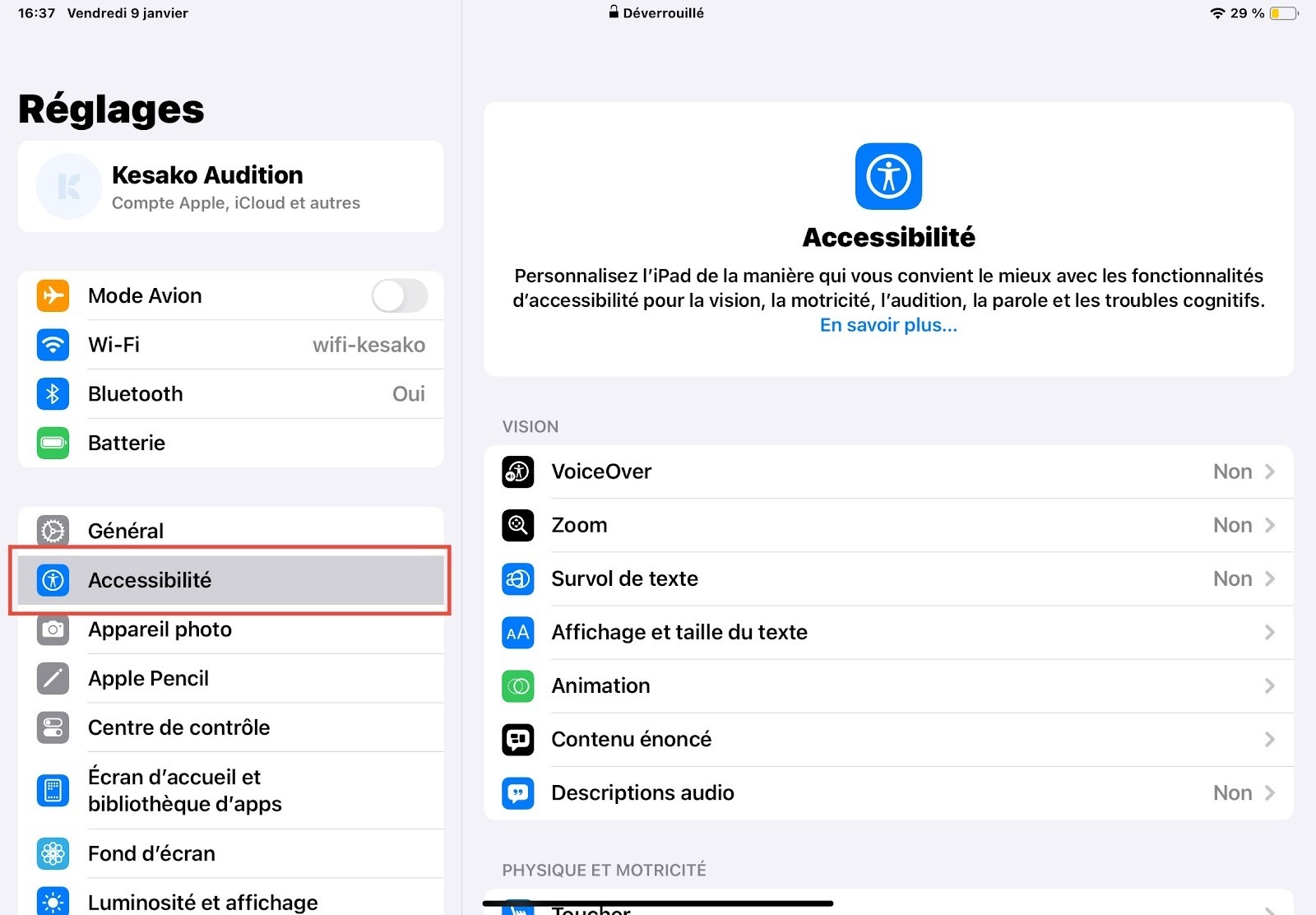
--> Allez dans Accessibilité
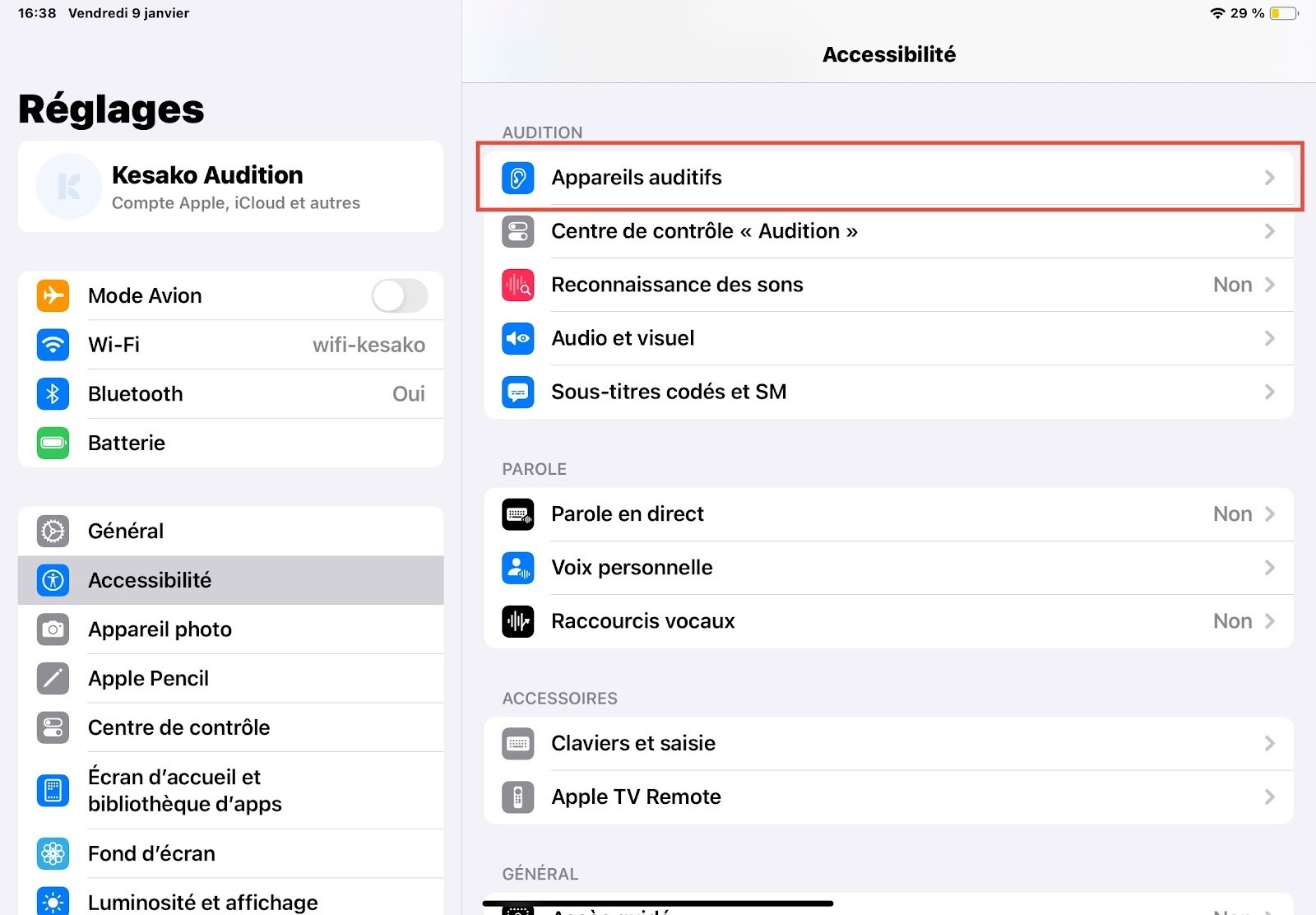
--> Appuyez sur Appareils auditifs
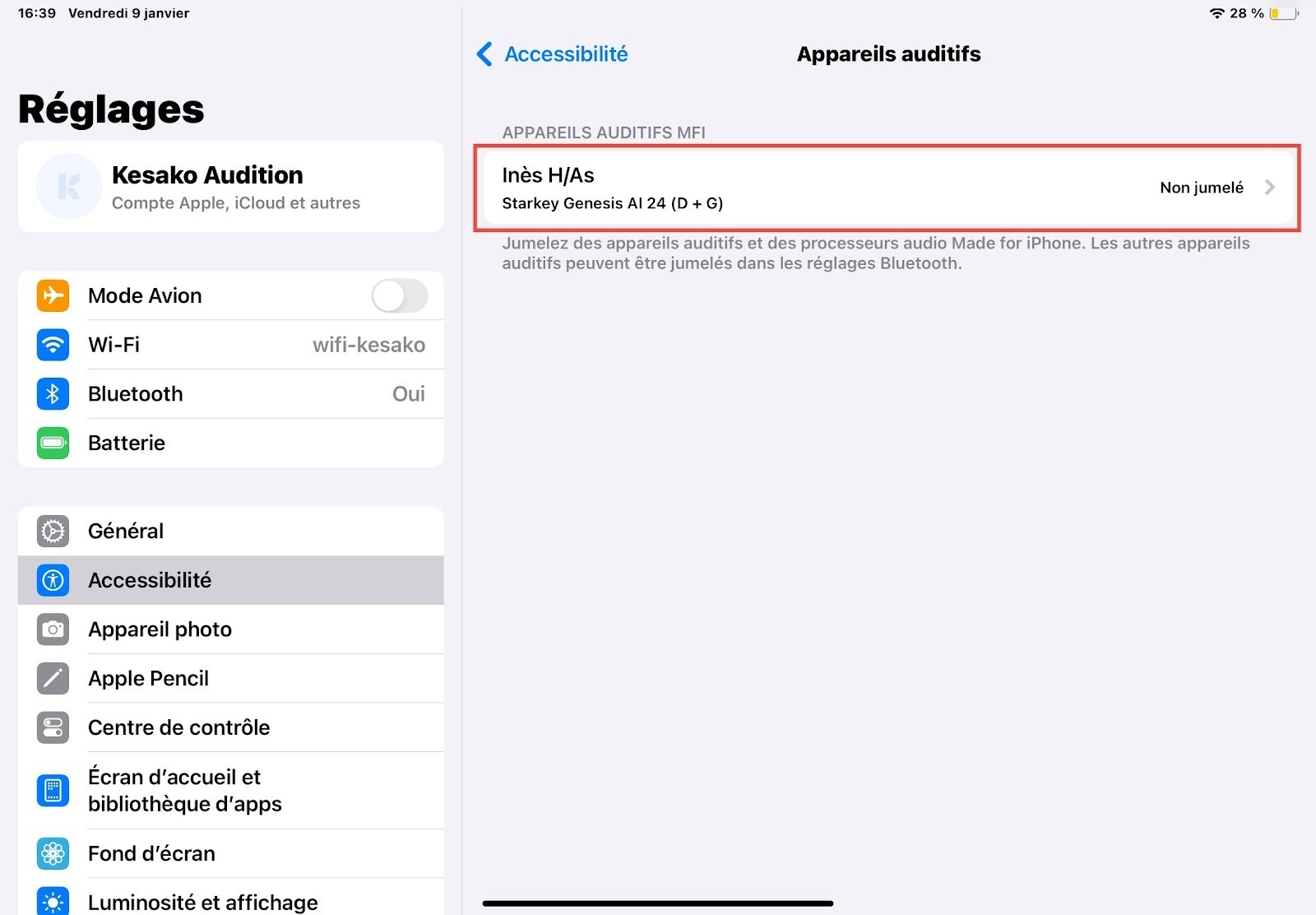
--> Éteignez vos appareils (mettez les dans le chargeur ou appuyez 5sec sur le bouton poussoir de vos appareils)
--> Rallumez vos appareils auditifs (sortez les du chargeur ou appuyer 5sec sur le bouton poussoir de vos appareils)
--> Attendez que le nom de votre appareil apparaisse (HA suivi de votre prénom)
--> Cliquez sur jumeler (validez les deux appareils : droite puis gauche)
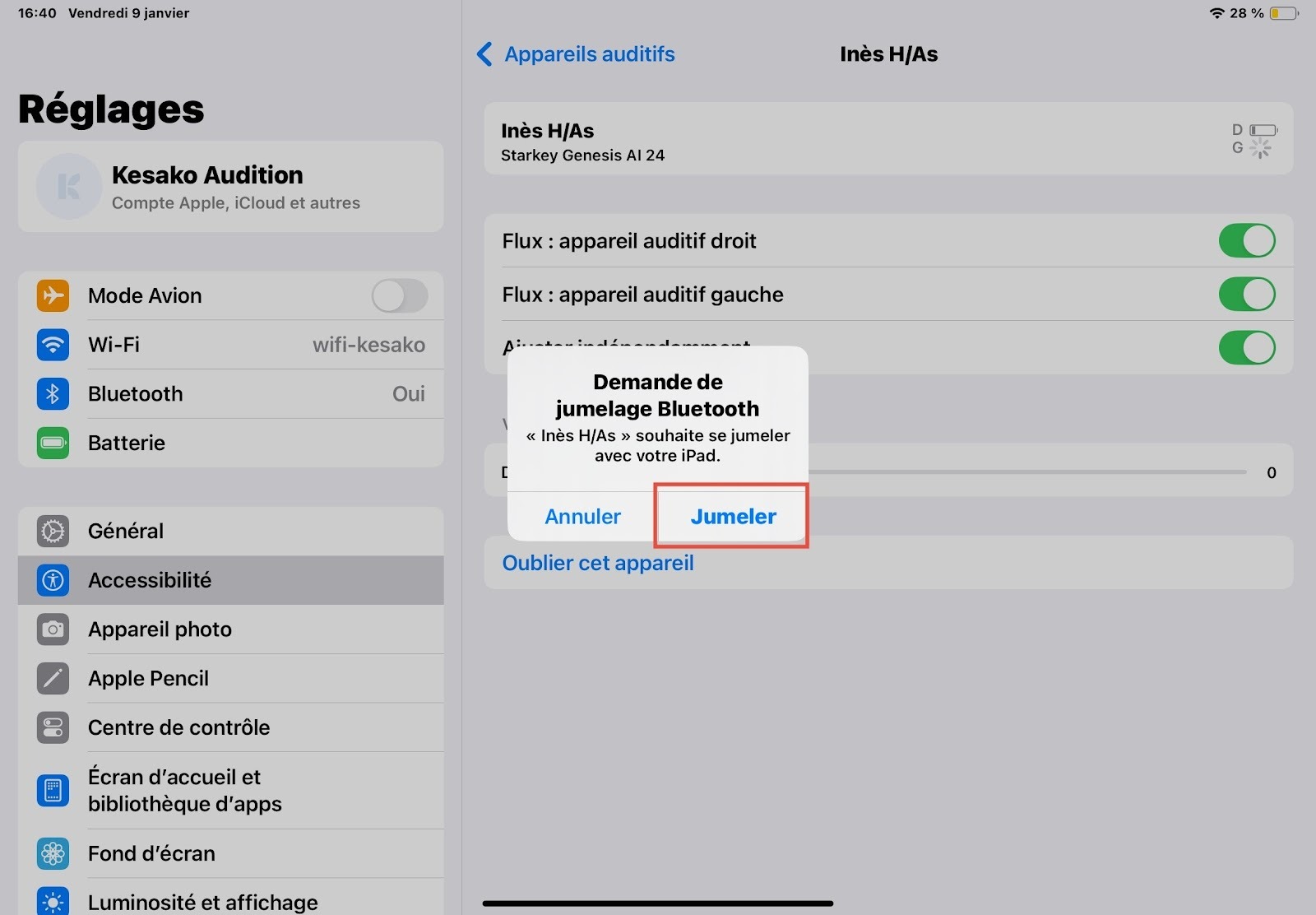
En quelques secondes, la connexion est établie.
Un jeu d’enfant ! 🌟
--> Retournez à l'application "Signia App", un message de bienvenu s'affichera il vous suffit d'appuyer sur "Continuer"

Pour utiliser toutes les fonctionnalités de l’application Signia, il est nécessaire de connecter vos aides auditives à votre smartphone. Selon le modèle de vos appareils, trois méthodes de connexion sont possibles :
La première méthode consiste à connecter vos aides auditives via le Bluetooth de votre téléphone.
Pour cela, il vous suffit d’activer le Bluetooth sur votre smartphone (comme expliqué dans l’étape précédente). Une fois le Bluetooth activé, l’application Signia détectera automatiquement vos appareils et vous guidera pour finaliser la connexion.
C’est pourquoi d’autres méthodes de connexion ont été mises en place !
La seconde méthode consiste à scanner un QR code fourni par votre audioprothésiste.
Lors du réglage de vos aides auditives, votre audioprothésiste peut générer un QR code contenant les informations nécessaires à la connexion.
Il vous suffit alors d’ouvrir l’application Signia et de scanner ce QR code pour associer vos appareils rapidement.
Enfin, pour les aides auditives qui ne disposent pas du Bluetooth, il est possible d’utiliser une configuration manuelle.
Dans ce cas, certaines fonctionnalités de l’application pourront être utilisées sans connexion directe avec les appareils.
Pour effectuer cette configuration correctement, nous vous recommandons de réaliser la démarche avec votre audioprothésiste, qui pourra vous accompagner et vérifier que l’application est correctement paramétrée pour votre équipement.

Une fois la méthode de connexion choisie, l’application va tenter de détecter automatiquement vos aides auditives.
Pour que la détection fonctionne correctement, quelques conditions doivent être respectées :
Si toutes ces conditions sont réunies, l’application devrait détecter vos aides auditives en quelques instants, ils apparaitront sur l'écran il vous suffira d'appuyer dessus et vous pourrez poursuivre la configuration.
Une fois vos aides auditives connectées, l’application Signia vous permet d’accéder à plusieurs fonctionnalités pour personnaliser votre écoute et suivre l’utilisation de vos appareils.
Grâce à l’application, vous pouvez ajuster facilement le volume de vos aides auditives.
Pour cela :
Deux options sont possibles :


Pour régler les appareils séparément, il suffit d’appuyer sur l’icône permettant de dissocier les deux appareils. Vous pourrez alors ajuster le volume de chaque côté indépendamment.
Ainsi, si vous êtes dans un endroit bruyant et que vous augmentez le volume pour mieux entendre une conversation, le bruit ambiant augmentera également !
Pour améliorer l’écoute dans certaines situations (restaurant, réunion, environnement bruyant, etc.), votre audioprothésiste peut créer des programmes spécifiques adaptés à ces contextes.
L’application Signia propose également une fonction de renforcement de la parole.
Cette option permet d’améliorer la compréhension des conversations dans certaines situations.
Pour l’activer :

Lorsque l’icône devient rouge, cela signifie que la fonction est activée !
Signia permet également d’ajuster le type de son que vous préférez entendre.
Vous pouvez choisir entre :
Pour modifier ce réglage :

La directionnalité du son permet de choisir la direction d’où vous souhaitez privilégier l’écoute.
Dans l’application :

Par défaut, les aides auditives fonctionnent en mode omnidirectionnel, ce qui signifie qu’elles captent les sons venant de toutes les directions.
Vous pouvez toutefois orienter l’écoute :
Il suffit simplement d’appuyer sur la zone correspondant à la direction souhaitée.
L’application dispose également d’un assistant intelligent basé sur l’intelligence artificielle.
Cet assistant peut vous aider si vous avez des questions ou si vous rencontrez des difficultés avec vos aides auditives.
Pour y accéder :
Vous arriverez dans une interface de discussion où vous pourrez choisir la raison de votre demande.
L’assistant vous proposera alors des solutions ou des conseils adaptés à votre situation.
Enfin, l’application propose un espace dédié au suivi de votre bien-être.
Pour y accéder :

Vous pourrez notamment consulter :
Ces informations permettent de mieux comprendre vos habitudes d’écoute et l’utilisation de vos aides auditives au quotidien !
Chez Kesako, lors de votre premier rendez-vous de suivi, l’audioprothésiste vous accompagne pas à pas et vous montre comment utiliser l’application avec vos aides auditives ;)
Si vous avez besoin d’aide supplémentaire, n’hésitez pas à venir nous rendre visite au 60 rue du Commerce, Paris 7015. Nous serons ravis de vous accueillir, de vous guider dans l’utilisation de vos appareils et de répondre à toutes vos questions pour optimiser votre expérience auditive ! 🌟
%203.webp)
%203.webp)






.png)