


Introduction
De nos jours, nos téléphones nous accompagnent où que nous allions, ils nous aident dans nos petites tâches du quotidien. Mais pourquoi ne pas allier nos téléphones portables aux appareils auditifs qui sont dans nos oreilles toute la journée ? 🦻
C’est dans cette logique que la marque Apple a développé des solutions permettant de connecter facilement certains appareils auditifs à l’iPhone, offrant ainsi aux utilisateurs un contrôle direct depuis leur téléphone !
Le saviez vous ?
Apple a lancé la technologie Made for iPhone, ouvrant la voie à une connectivité directe et stable entre iPhone et appareils auditifs compatibles.

→ Chez kesako, la connexion de vos appareils auditifs à votre téléphone vous sera systématiquement proposée par votre audioprothésiste. Il prendra le temps de vous expliquer très simplement comment relier vos appareils auditifs à votre smartphone et vous accompagnera dans la prise en main !
🫶Mais si vous souhaitez le faire tout seul, vous êtes tombé sur le bon article ! Kesako, votre enseigne d’audition indépendante & engagée est là pour vous accompagner, étape par étape ;)
Que permet la connexion des appareils auditifs au téléphone ? 📞
- Recevoir les appels directement dans vos oreilles
- Regarder vos films/ séries sans déranger autour de vous
- Ne plus avoir besoin d’écouteurs pour écouter votre musique / podcasts / radio
- Le Changement de programme de l’aide auditive selon l’environnement (intérieur, extérieur, restaurant…)
- Le réglages du volume et de la directionnalité d’écoute de vos appareils, simplement
Etape 1 : Vérifier la compatibilité
Avant de toucher aux réglages, il est important de rappeler que tous les appareils auditifs ne se connectent pas de la même façon !
Deux grandes catégories existent :
- les appareils Made for iPhone (MFI)
--> Se sont les appareils qui ont été conçu pour se connecter spécifiquement à l'iPhone
Ps : chez Kesako, tous nos appareils auditifs sont MFI :)
- Les appareils Bluetooth standard
Tel que le pure C&Go BCT de notre gamme Alto Premium
Astuce Kesako :
Demandez toujours la référence exacte de votre appareil à votre audioprothésiste. Cela évite les mauvaises surprises lors de la configuration !
Etape 2 : Activer le Bluetooth sur l’iPhone
Sans Bluetooth actif, aucune connexion n’est possible.
Pour y accéder c’est très simple :
- Se rendre dans l’application : Réglages
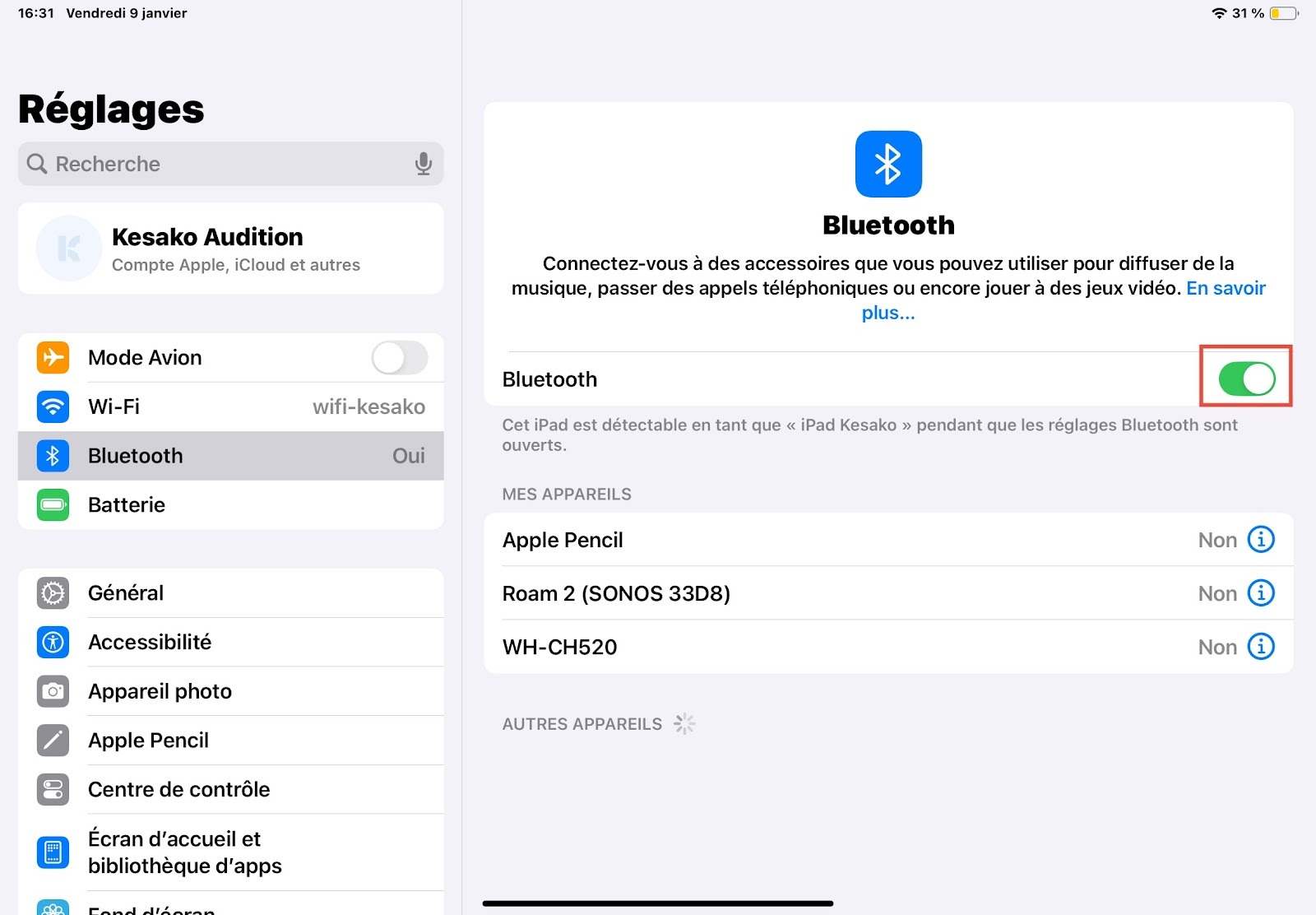
- Aller dans la catégorie Bluetooth

- Activer le Bluetooth en appuyant sur le bouton
Etape 3 : Connecter l’appareil auditif
La connexion est très simple ! Elle se fait de 2 manières différentes en fonction d’un appareil Made for iPhone et un appareil Bluetooth standard :
Pour un appareils made for iPhone (MFI)
- Ouvrez l'application Réglages
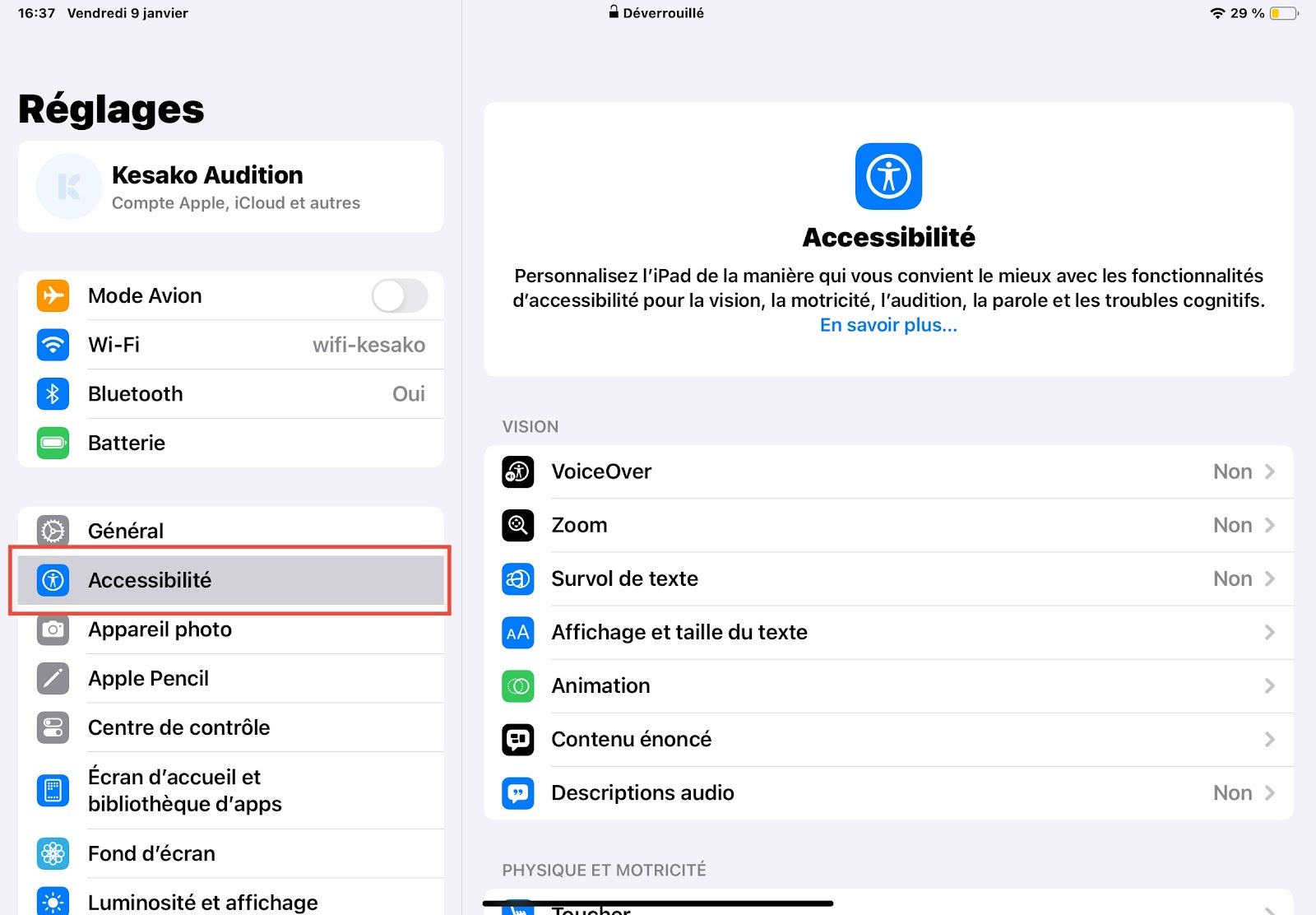
- Allez dans Accessibilité
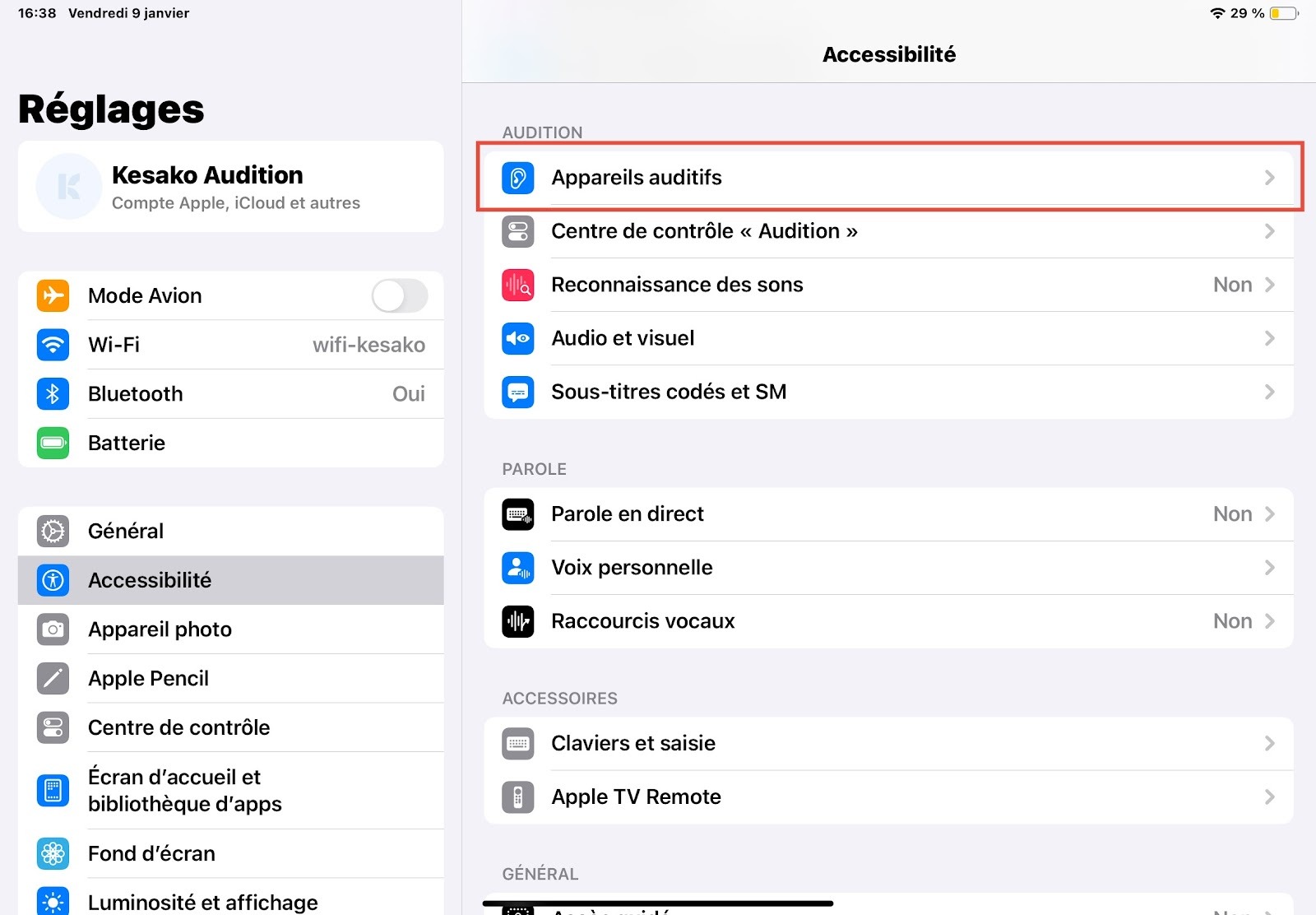
- Appuyez sur Appareils auditifs
- Éteignez vos appareils (mettez les dans le chargeur ou appuyez 5sec sur le bouton poussoir de vos appareils)
- Rallumez vos appareils auditifs (sortez les du chargeur ou appuyer 5sec sur le bouton poussoir de vos appareils)
- Attendez que le nom de votre appareil apparaisse (HA suivi de votre prénom)

- Cliquez sur jumeler (validez les deux appareils : droite puis gauche)
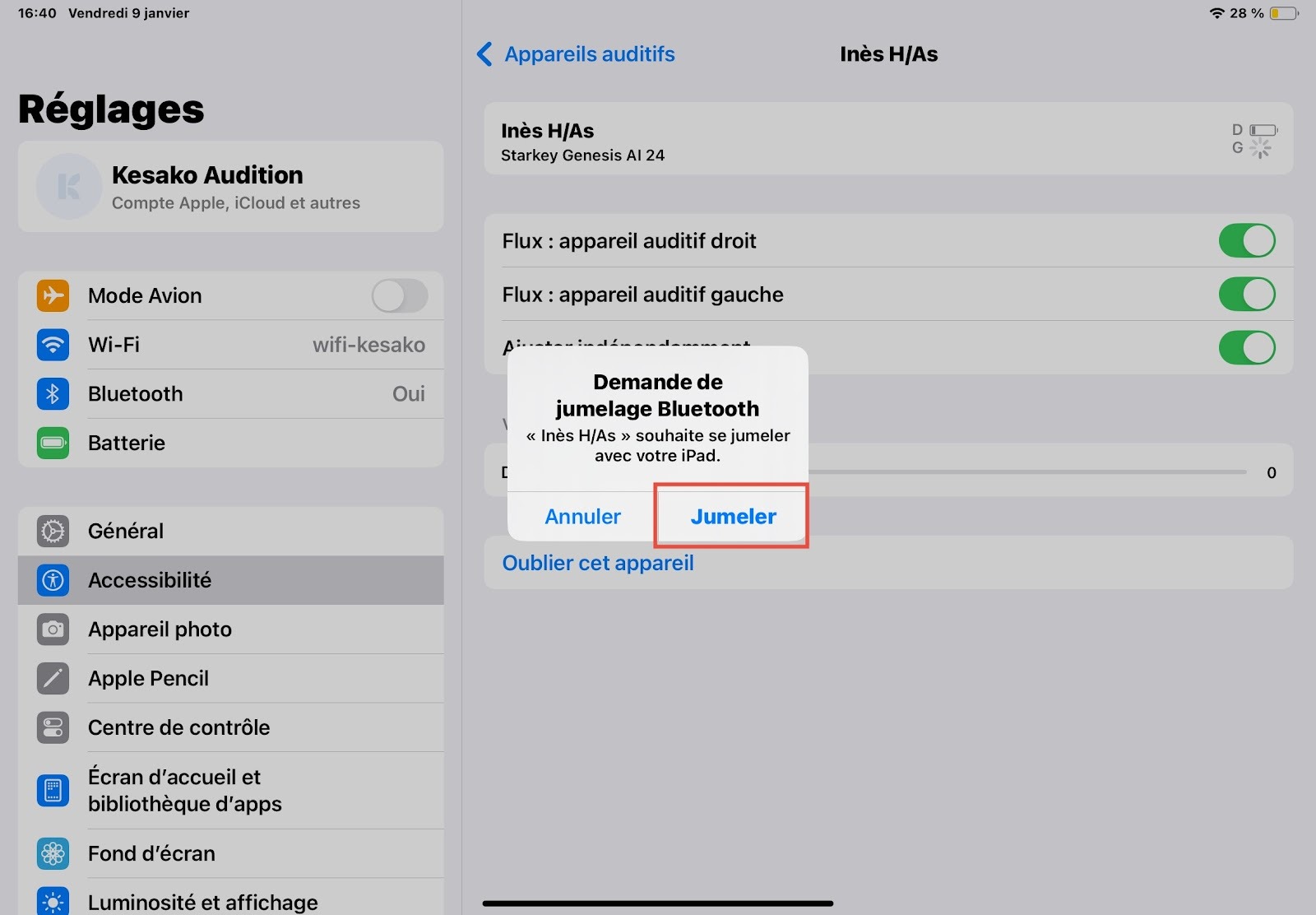
En quelques secondes, la connexion est établie.
Un jeu d’enfant !
Pour un appareil Bluetooth standard :
—> il suffit simplement d’activer le Bluetooth et de garder le boîtier de vos appareils à proximité de votre iPhone, vos appareils auditifs apparaîtront automatiquement il vous suffira d’appuyer dessus pour les connecter !
Comment vérifier que l’aide auditive est encore connectée à l’iPhone ?
Pour vérifier que vos appareils sont encore connecté il vous suffit d’aller dans les réglages —> accessibilité —> appareil auditif —> regarder si le nom de vos appareils apparaît et qu’il y a bien écrit « connecté »
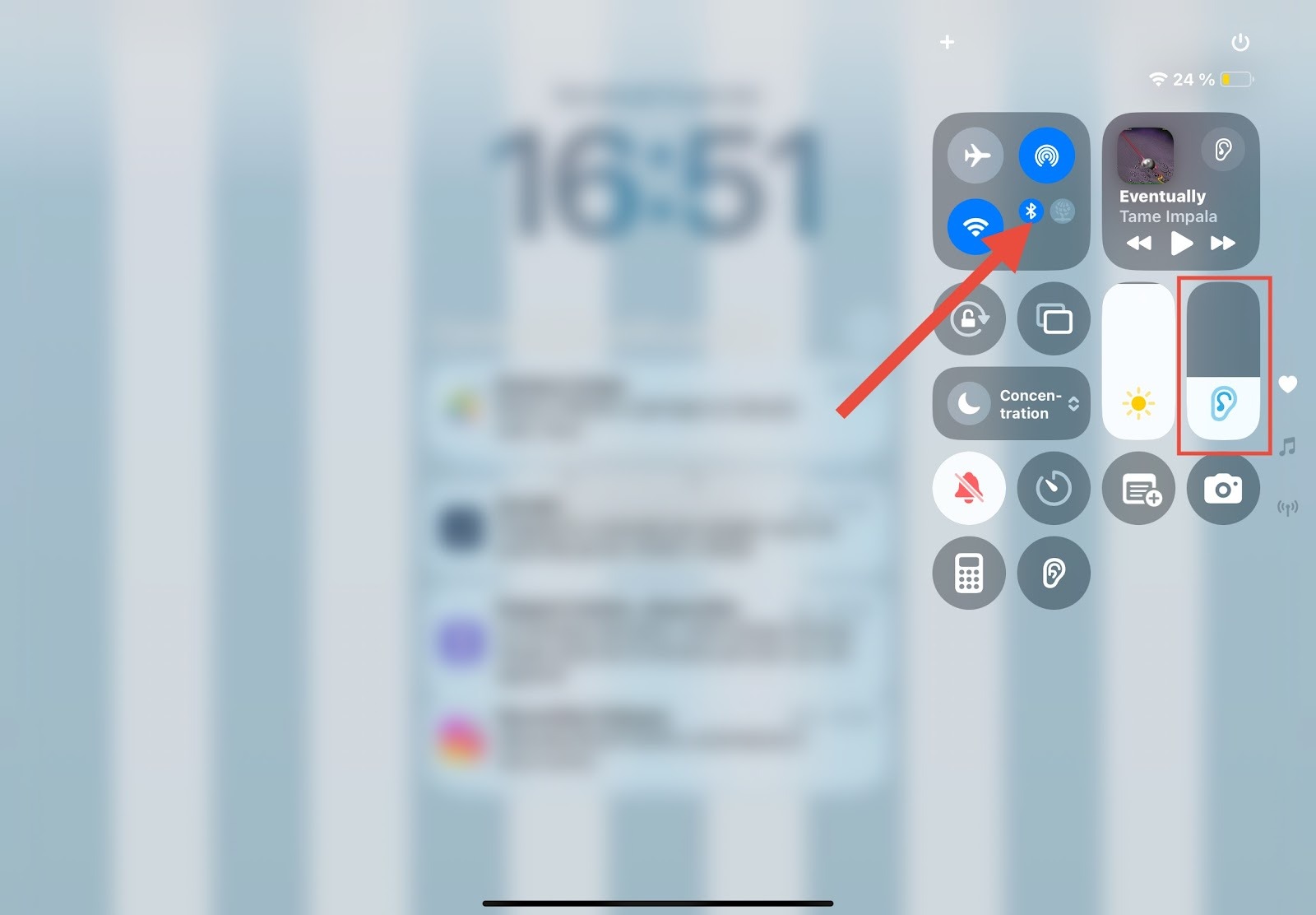
Ou vous pouvez tout simplement balayer votre écran vers le bas ou vers le haut, il vous suffira de faire attention à ce petit logo en forme d’oreille à la place du volume
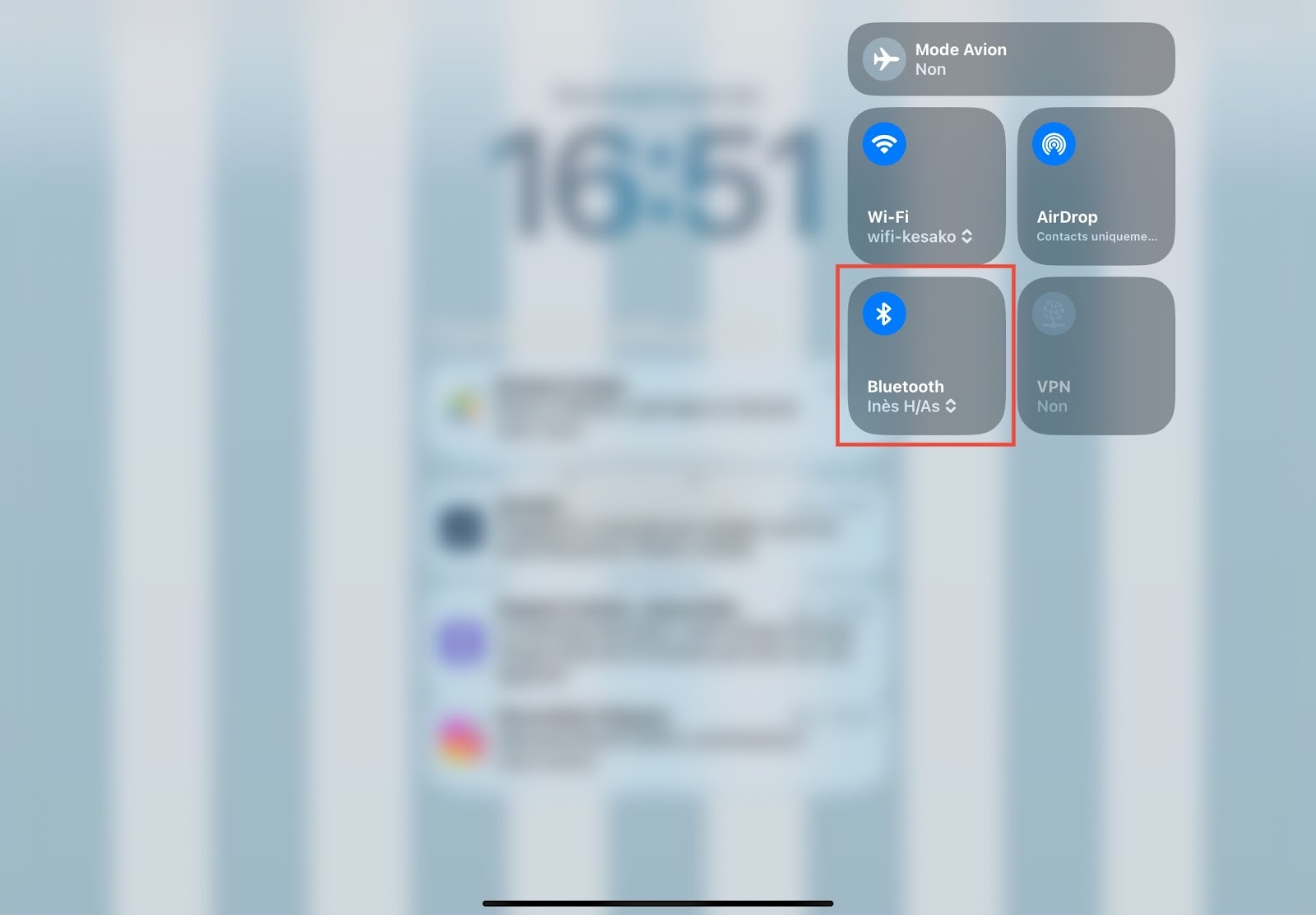
Sinon vous pouvez simplement vérifié que le Bluetooth est bien activer et connecter à vos aides auditives
Les problèmes les plus fréquents
Parfois, la connexion échoue, pas de panique, il faut veiller à vérifier ces différents éléments :
- Redémarrer l’iPhone
- Éteindre puis rallumer les appareils auditifs
- Vérifier les mises à jour iOS
- Supprimer puis refaire la connexion
Si le problème persiste, n’hésitez un faire un tour chez Kesako au 60 rue du commerce, 75010, nous sommes la pour vous accueillir du lundi au samedi de 9 heure à 19 heure 👋
Vous savez tout, et vous en savez autant que nous ! On espère que cet article vous a plu !
Vous souhaitez en savoir plus ? Prenez rendez-vous gratuitement avec notre expert


